Blogger Widgets

Senin, 30 Maret 2015

Cara Remote Komputer Menggunakan Smartphone Android

Intermezzo - 21 Oct 2014 - oleh Bagas
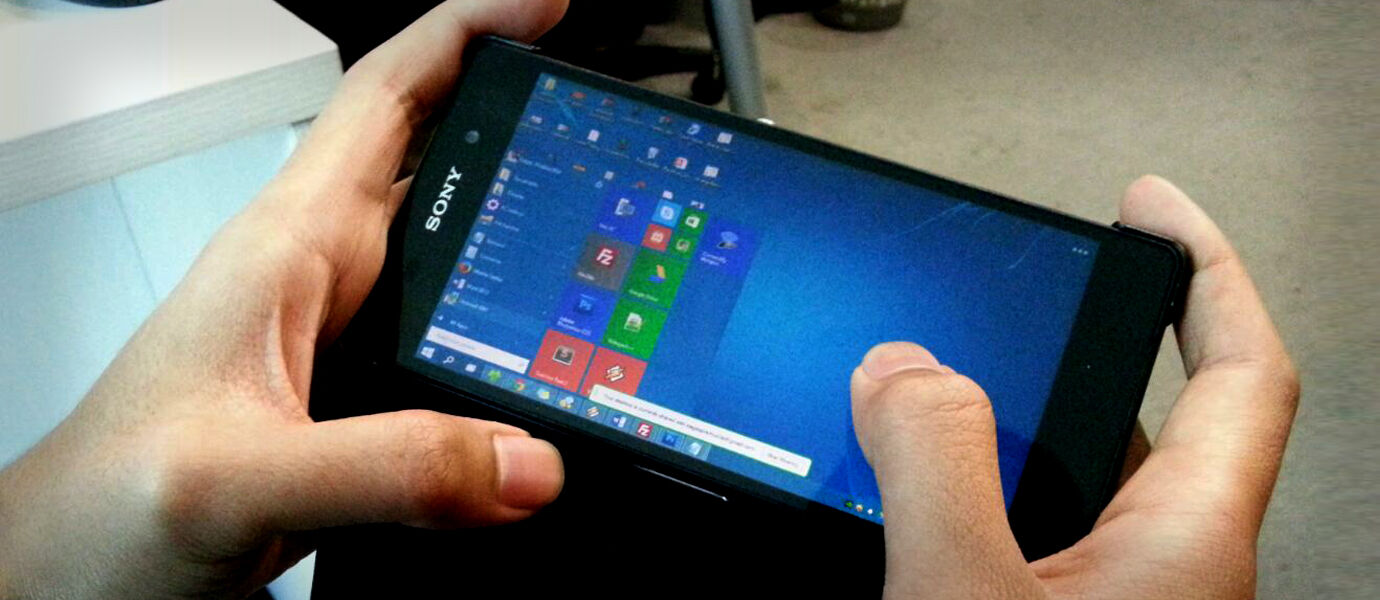
Cara Remote Komputer Menggunakan Smartphone Android
Apakah kamu sudah tau, kalau Android ternyata juga bisa melakukan remote pada komputer desktop loh. Kalau di PC lebih dikenal dengan Remote Desktop menggunakan TeamViewer, nah untuk Android, Google telah membuat sebuah aplikasi yang bernama Chrome Remote Desktop.
Seperti kita ketahui, setiap aplikasi atau produk yang dikeluarkan Google selalu terkenal dengan kualitasnya, tak terkecuali aplikasi Chrome Remote Desktop. Kamu bisa mengendalikan Komputer kamu hanya dengan bermodalkan Smartphone Android, dan tentunya tidak lambat.
Langkah persiapan:
  • Sebuah Akun Google
  • Sebuah Komputer PC/Laptop
  • Sebuah Smartphone Android (dengan OS Android minimal 4.0 Ice Cream Sandwich)
Langkah pengerjaan:
  • Download dan Install Google Chrome terbaru di Komputer kamu
  • Kemudian Login di Google Chrome menggunakan Akun Google kamu
  • Jika sudah, sekarang Install Chrome Remote Desktop Extension untuk Google Chrome kamu
  • Setelah install, Jalankan Ekstension tersebut. Maka akan nampak sebuah halaman, cari dan klik tombol yang bertuliskan Enable remote connections.
  • Maka kamu akan ditanya untuk memasukan PIN, Silahkan masukan PIN berupa angka dan terdiri dari 6 karakter.
  • Jika diminta masukan PIN lagi, masukan saja PIN yang tadi kamu buat
  • Oke, sampai disini pengaturan yang kamu lakukan sudah selesai. Sekarang tinggal Install software yang bernama Chrome Desktop Remote Host di Komputer kamu. Software ini berfungsi untuk menghubungkan Komputer kamu dengan si Android.
Jika sudah Install, Sekarang Install lagi aplikasi Androidnya, yaitu Chrome Remote Desktop
Nah, jika tahap-tahap diatas kamu lakukan dengan benar, maka akan muncul nama komputer yang bisa kamu remote, jika belum muncul, coba klik tombol refresh.
Jika sudah berhasil tersambung, coba aktifkan mode "Auto rotate", agar bisa menggunakan mode Landscape.
Selesai!

Cara Remote Komputer Menggunakan Smartphone Android

Intermezzo - 21 Oct 2014 - oleh Bagas
Cara Remote Komputer Menggunakan Smartphone Android
Apakah kamu sudah tau, kalau Android ternyata juga bisa melakukan remote pada komputer desktop loh. Kalau di PC lebih dikenal dengan Remote Desktop menggunakan TeamViewer, nah untuk Android, Google telah membuat sebuah aplikasi yang bernama Chrome Remote Desktop.
Seperti kita ketahui, setiap aplikasi atau produk yang dikeluarkan Google selalu terkenal dengan kualitasnya, tak terkecuali aplikasi Chrome Remote Desktop. Kamu bisa mengendalikan Komputer kamu hanya dengan bermodalkan Smartphone Android, dan tentunya tidak lambat.
Langkah persiapan:
  • Sebuah Akun Google
  • Sebuah Komputer PC/Laptop
  • Sebuah Smartphone Android (dengan OS Android minimal 4.0 Ice Cream Sandwich)
Langkah pengerjaan:
  • Download dan Install Google Chrome terbaru di Komputer kamu
  • Kemudian Login di Google Chrome menggunakan Akun Google kamu
  • Jika sudah, sekarang Install Chrome Remote Desktop Extension untuk Google Chrome kamu
  • Setelah install, Jalankan Ekstension tersebut. Maka akan nampak sebuah halaman, cari dan klik tombol yang bertuliskan Enable remote connections.
  • Maka kamu akan ditanya untuk memasukan PIN, Silahkan masukan PIN berupa angka dan terdiri dari 6 karakter.
  • Jika diminta masukan PIN lagi, masukan saja PIN yang tadi kamu buat
  • Oke, sampai disini pengaturan yang kamu lakukan sudah selesai. Sekarang tinggal Install software yang bernama Chrome Desktop Remote Host di Komputer kamu. Software ini berfungsi untuk menghubungkan Komputer kamu dengan si Android.
Jika sudah Install, Sekarang Install lagi aplikasi Androidnya, yaitu Chrome Remote Desktop
Nah, jika tahap-tahap diatas kamu lakukan dengan benar, maka akan muncul nama komputer yang bisa kamu remote, jika belum muncul, coba klik tombol refresh.
Jika sudah berhasil tersambung, coba aktifkan mode "Auto rotate", agar bisa menggunakan mode Landscape.
Selesai!

Kamis, 26 Februari 2015


Cara Remote Komputer Dari Mana Saja Menggunakan TeamViewer

Posted on | July 23, 2014 | 18 Comments
TeamViewer 9 Ready
Jika kemarin saya sudah membahas artikel bagaimana Cara Remote Komputer Jaringan LAN Dengan Software VNC
Maka kali ini kita akan mengulas bagaimana Cara Remote Komputer Dari Mana Saja Menggunakan TeamViewer. 
Team Viewer merupakan aplikasi yang dapat melakukan control penuh untuk mengakses satu komputer dengan komputer lainnya dengan menggunakan jaringan internet.
Jadi sepanjang komputer anda terhubung ke internet dengan komputer yang ingin anda kendalikan, dengan bantuan TeamViewer anda masih boleh mengendalikan komputer tersebut, tidak jadi masalah walaupun jarak antara kedua komputer tersebut berada di negara yang berbeda.
Dengan menggunakan TeamViewer banyak hal yang bisa anda laukukan, misalnya saja teman anda berada diluar negeri dan meminta pertolongan untuk memeriksa komputernya untuk keperluan suatu hal, maka anda boleh saja mengendalikan komputer teman anda tersebut dan seolah-olah komputer teman anda tersebut bergerak dan bekerja tanpa adanya orang di depan komputer tersebut.
Aplikasi ini juga juga boleh digunakan untuk mengendalikan komputer kantor atau komputer tempat kerja yang terpasang aplikasi TeamViewer jadi anda tidak perlu pergi ke kantor untuk dapat membuka komputer tersebut, cukup dengan mennggunakan TeamViwer dan terhubung ke internet maka dimana sajapun anda berada akan tetap bisa melakukannya.
Nah sungguh sangat berguna bukan? untuk menggunakannya anda boleh terlebih dahulu mendownload aplikasinya di situs resmi TeamViewer.
Download TeamViwer-Free Remote Control
Setelah anda download silahkan instal TeamViewer, menginsatal TeamViewer sangat mudah dan simpel untuk lebih detailnya lihat instalasi berikut ini.

Cara Install Dan Menggunakan TeamViewer

#1 Buka file TeamViewer_Setup.exe dan jalankan.
Install TeamViewer 9


2# Tunggu sampai proses instalasi TeamViewer selesai.
Installing TeamViewer9


3# Setelah instalasi selesai maka TeamViewer sudah siap untuk digunakan perhatikan YourID dan Password anda.
TeamViewer 9 Ready


4# Pada saat komputer anda di restart ulang kembali maka Password TeamViewer anda akan selalu berubah-ubah, untuk itu anda boleh klikPersonal Password dan buat Password anda agar password tersebut dapat digunakan untuk seterusnya.
Setting Personal Password TeamViewer9


5# Install TeamViewer di komputer yang ingin anda remote atau kendalikan dengan menggunakan versi yang sama yaitu TeamViwer9.0 dan lakukan pengaturan seperti diatas.
6# Jika kedua komputer sudah terinstal TeamViewer dan dapat tersambung ke internet, maka saatnya untuk melakukan uji coba remote komputer, yang harus anda perhatikan bila ingin meremote satu komputer maka anda harus tahu TeamViwer ID  dan  TeamViwer Password komputer partner anda.
Remote Komputer Dengan TeamViewer


7# Dibawah ini tampilan apabila anda meremote komputer dengan TeamViewer
Remote Komputer Dengan TeamViewer9


Nah anda boleh lihat bukan pada komputer anda akan muncul komputer teman anda yang anda remote dengan TeamViewer. Dengan begitu anda dapat dengan mudah mengendalikan komputer teman anda dan dapat membantunya untuk berbagai keperluan.

Senin, 20 Oktober 2014

Tutorial cara membuat topologi star
1.  Ini adalah halaman awal “Cisco Packet Tracer.” Di sini kita akan membuat topologi star jaringannyaa.

2.  Pada halaman kerja, letakkan beberapa komputer”. Karena “topologi star” menggunakan” 5 komputer”, maka saya juga menggunakan “5 komputer
 3. Kemudian letakkan sebuahswish di tengah-tengahkomputer”. Hubungkan tiapkomputerdenganswish menggunakan kabel” LAN”. Untuk jenis kabel akan ada pilihan yang secara otomatis menyesuaikan jenis kabel dan tampilannya sebagai berikut :


capture.PNG


4. Apabila lampu hijau menyala, berarti perangkat sudah saling terhubung namun belum bisa saling berkomunikasi. Oleh karena itu kita harus member “IP Adrres pada setiap PC”.
5. Kemudian Klik pada “setiap komputer maka akan muncul tampilan berikut .

6. kemudian klik” IP Addres dan Subnet Mask” nya saja. Dikarenakan ini masih jaringan sederhana. Pilih “Static” untuk member “IP” secara manual. Kemudian langsung di “close” saja. Lakukan ini ke tiap-tiapkomputer Dan perlu di ingat, “setiap komputer harus memiliki “IP Address berbeda”

7. sudah mempunyai “IP Address” sekarang sudah dapat berkomunikasi. Untuk mengecek apakah sudah benar dapat saling berkomunikasi kita lakukan proses penge”Ping-a”. Klik pada salah satukomputer lalu pindah ke  tab “Dekstop pilih Command Prompt” ,Setelah itu lakukan komunikasi dengan cara mengecek ip di tiap-tiap komputer lain. Jika berhasil maka PC akan “me-Reply”.

8.  Untuk menggunakan” switch” sama saja caranya dengan di atas, tinggal “Hub” nya dig anti menggunakan “switch”.


Sabtu, 18 Oktober 2014

FEBRI YANTO 


Ø Cara membuat bootable melalui CMD

1.Masukan Flashdisk ke USB port Anda.

2. Buka command prompt
 Start - All Programs - Accesories - Command Prompt
 Klik kanan, lalu pilih "Run As Administrator".

3. Ketik peritah diskpart, maka prompt akan berubah menjadi DISKPART>

4. Selanjutnya ketik list disk untuk menampilkan disk yang tersedia pada komputer kita saat ini


https://blogger.googleusercontent.com/img/b/R29vZ2xl/AVvXsEj5Y1wiLvYm6n_Y_4YJpWGFvVf62yffLTo2m3BNjfp6USQ7r0ntkVq-M894kjSFR6Fg4XhL8xJ2MxXvkmOjfJ5VEMr8pKfGVHAfjd7abNWtzSDEuVjDycodSdX6rvB4LKyOm_rMgDa_rHU/s320/Untitled.png


Gambar di atas menunjukkan bahwa Disk 0 adalah harddisk anda sebesar 149GB, sedangkan Disk 1 adalah flashdisk anda yang berkapasitas skitar 2GB. (dianjurkan 4 gb atau 8gb)

5. Format terlebih dahulu  flashdisk anda. Ketik peritah berikut :

ü select disk 1 -> 1 adalah disk yang ingin diformat

ü clean

ü create partition primary

ü select partition 1

ü active

ü format fs=NTFS

ü assign

ü exit

6. Setelah berhasil di format, selanjutnya kita akan membuat flashdisk kita menjadi bootable dengan bantuan utilitas bootsect yang terdapat pada Windows Vista maupun Windows 7.

Selanjutnya

Masukkan DVD Windows 7 pada DVD Drive komputer anda, lalu ubahlah ke direktori dimana DVD tersebut berada, dengan perintah:

ü d:

ü cd d:\boot

ü [dengan asumsi drive DVD saya adalah d]

7. Gunakan bootsect untuk membuat flashdisk anda menjadi bootable. Caranya adalah dengan mengetikkan perintah:

Ketik peritah diskpart

bootsect /nt60 j:

8. Copy semua file instalasi yang ada di DVD drive Anda ke flashdisk Anda
Bila telah dicopy, sekarang flashdisk Anda telah bisa bootable.